- Home
- お役立ち・まめ知識, パソコン・スマホ
- MOS試験Word はじめの一歩「テンプレートって何!?」
定番のオフィスソフト Microsoft Word(ワード)ユーザーに役立つワンポイントをご紹介!
起動直後に表示されるテンプレートの選択画面について

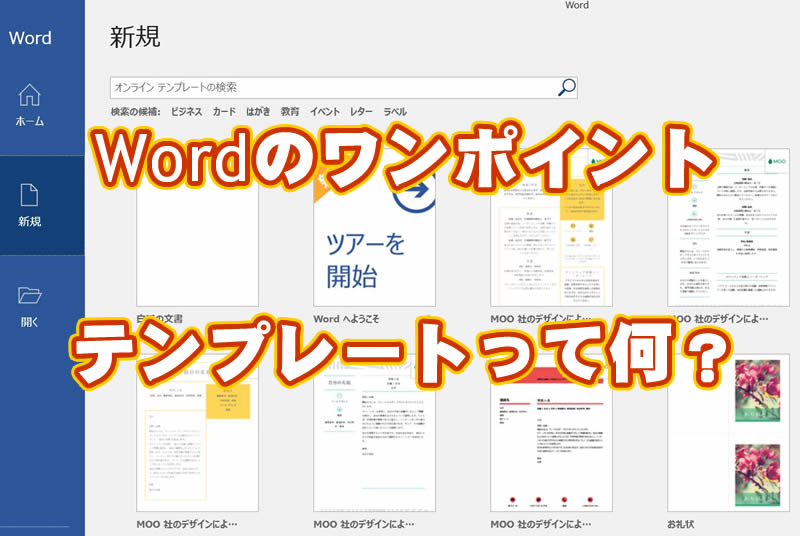
Wordの起動直後に表示されるテンプレートの選択画面は、インターネットを通じてさまざまなテンプレート、つまり文書のサンプルのようなものが表示されます。
表示される内容は常に同じではなく、新しいテンプレートが追加されたり、以前あったテンプレートがなくなったりすることもあります。
自分が作成したいと考えている文書に似ているテンプレートがある場合には、それを利用して文書を作成していくこともできます。
ただし、とても便利で重宝するテンプレートですが、そのテンプレートには複雑な設定や書式が組み込まれていることも多く、初心者にとっては、どう使ったらよいか反対に分かりにくい面も少なくありません。これからWordを学習する方は、白紙の文書から新規作成できるスキルを身につけましょう。
Microsoft社から提供されたテンプレート集
2018年12月現在、Microsoft Officeテンプレートとテーマのページを見ると、カテゴリー別に分類されたテンプレートをみることができます。その分類は、FAX 送付状、アドレス帳、アンケート、お知らせ、お祝い、カード、カレンダー、クリスマス、スケジュール、すべての祝日、タイムライン、チラシ、テーマ、トレーニング、ニュースレター、パンフレット/カタログ、ビジネス、ビジネス プラン、フォト アルバム、プログラム、ポスター、メニュー、ラベル、レシート、レター、ログ、一覧、予算、健康とフィットネス、入札と見積もり、冬、卒業式、名刺、図、在庫、地図、夏、大学ツール、封筒、履歴書とカバー レター、招待状、損益、教育、新学期、旅程、春、注文、社内文書、秋、空白および一般、結婚式、給与、計画と管理、証明書、誕生日、請求書、論文とレポート、議事録、議題、財務管理、赤ちゃん、食品と栄養学など、実にたくさんのカテゴリーにわたっています。
さらに、Wordのおすすめテンプレートとして、WORD へようこそ、個人用レターヘッド、お礼状、ビジネス レター (販売用ストライプのデザイン)、学生向けのレポート、パンフレット、宛名ラベル (グリーン ウェーブのデザイン、30/ページ)、ビジネス向け FAX 送付状 (赤と黒)、名刺 (一般的)、教師のシラバス (カラー)、週ごとの課題シート (カラー、横)、請求書、パーティの招待状 (ビジネス接待用)、基本デザインの空白のテンプレート、レポート デザインの空白のテンプレート、イオン デザインの空白のテンプレート、クラシックな会議の議題、イベントのチラシ (緑)、イベントのチラシ、デジタル パンフレット、誕生日のギフト券のメモ カードなども用意されています。
テンプレートの豆知識
日付コントロール
- 日付コントロールを表示させるには
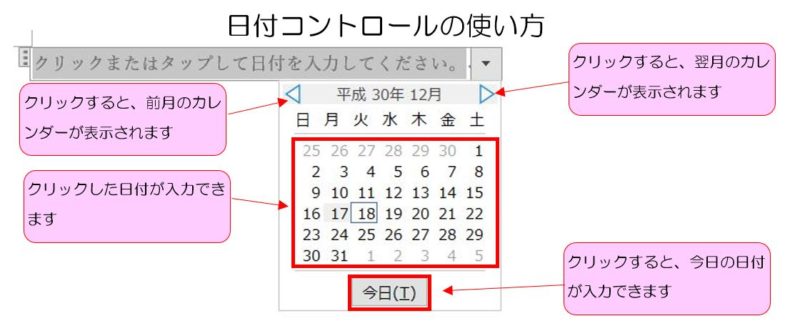
テンプレートには、日付コントロールというツールが使われているものがあります。ご自分で日付コントロールを使いたい場合は、Wordのオプションメニューから、「リボンのユーザー設定」で「開発タブ」を表示させる必要があります。「開発タブ」―「コントロールグループ」―「日付選択コンテンツ コントロール」ボタンをクリックしてください。 - 日付コントロールの使い方
フィールドに入力した文字列を修正する場合
フィールドが未入力の状態であれば、クリックして入力するだけで文字列を置き換えることができますが、一度データを入力したフィールドは、クリック後、通常の文字列を同様にカーソルを移動して当該箇所の文字列を削除してから入力するといった操作が必要です。
不要なフィールドが残ったまま印刷すると
不要なフィールドを削除せずに印刷すると、それらも印刷されてしまいます。必要のないフィールドは、印刷前に削除しておきましょう。
フィールドを選択して削除してもフィールドが消えない場合
フィールドによっては、DelキーまたはBackspaceキーを押しても削除できないものがあります。この場合は、フィールドをクリックしたときに表示される をクリックしてからDelキーまたはBackspaceキーを押します。
互換性を保持したい場合
テンプレートを基にした文書のなかには、従来のバージョンのWordでも開いて編集できるよう「互換モード」という形式になっているものがあります。この形式のファイルを保存すると、最新のファイル形式に変更するかどうかを確認するメッセージが表示されます。最新のファイル形式に変更する場合は「OK」をクリックしますが、従来のバージョンのWordでも扱えるように互換性を保持したい場合は、[以前のバージョンのWordとの互換性を保持する]チェックボックスをオンにして、「保存」をクリックします。

はやぶさオンラインパソコン教室 パソコンの教科書
Wordの教科書
- 「テンプレートって何!?」
- 知らなきゃ損する「表示の設定」
- ここが知りたかった!ページの設定
- 上達の極意は『範囲選択』にあり!
- 文字フォントのココを抑えよう!
- 表作成のコツ
- 文字(フォント)の装飾
- 文字列の折り返し
Excelの教科書
- この差は何!?数字入力 超!速い人、残念な人
- 「ワークシートのスクロール」と「セルの便利な移動」
- 初めての小技集
- オートフィルをマスターしよう!
- 知らないの?クイック分析ツール
- 列の幅、行の高さ
- セルの書式設定
- データの表示形式
最新情報をお届けします
Twitter で「がばいはやぶさ」をフォローしよう!
Follow @gabaihayabusa関連記事




コメント
トラックバックは利用できません。
コメント (0)


この記事へのコメントはありません。